Android Bisa Bersihkan Virus Komputer, Menggunakan Aplikasi Live Gooroo

Posted by Unknown 4 Nov 2013 0 comments

Android Bisa Bersihkan Virus Komputer, Menggunakan Aplikasi Live Gooroo


Untuk memantau atau memperbaiki sistem keamanan komputer, biasanya pengguna harus langsung mengaksesnya. Kini, pengaturan keamanan komputer tersebut bisa dikendalikan melalui aplikasi yang ada pada smartphone.

Aplikasi bernama Live Gooroo ini tersedia untuk perangkat Android dan bisa terhubung dengan PC yang menggunakan sistem operasi Windows.

Aplikasi Live Gooroo terdiri dari fitur yang bisa menghapus virus dan spyware, memperbaiki kerusakan sistem operasi Windows, memperbaiki registry, juga dilengkapi Microsoft Diagnostics.

Caranya mudah, hanya men-download dan instal aplikasi ini dari Android Market. Setelah diinstal, koneksikan perangkat Android ke PC dengan kabel data. Jalankan setup di PC agar smartphone dan PC terintegrasi.
Aplikasi Live Gooroo tersedia dalam dua versi, yakni yang gratis dan yang berbayar (14,99 dollar AS). Untuk yang gratis, aplikasi ini hanya menyediakan layanan diagnostik dan tips, sedangkan untuk aplikasi berbayar, tersedia fitur perbaikan penuh dan jadwal diagnostik rutin.

Dengan menggunakan aplikasi ini, pengguna smartphone bisa mengontrol PC dari ponsel dan menemukan kerusakan dengan cepat, lalu bisa memperbaiki kerusakan yang terjadi langsung dari ponsel.

Video berikut ini menjelaskan penggunaan aplikasi Live Gooroo:


Baca Selengkapnya ....

Notebook Hang Solution

Posted by Unknown 2 Nov 2013 0 comments

 Notebook HangSolution


Often the Notebook hangs at the wrong time. When we are working on a task with short deadline, the Notebook hangs on after a few minutes. Of course this is very disturbing, in addition to our work was delayed, the most frustrating is that we've typed a few pages, suddenly the Notebook hangs when the file was not saved, arghh! Seemed eager to slam the Notebook, but that does not solve the problem. We'd better prepare you before it happens.


Yes, the Notebook hangs there must be a reason. And we must know the common causes of Notebook hangs. Here I will discuss the causes of the Notebook hangs and how to overcome them.


The main cause is due to hang a Notebook that access charges exceed the ability processor run on our Notebooks, one reason to use a Notebook more than two hours without cooling pad / fan cooling, so that the temperature on the processor is high and exceeds the maximum limit that can be detained processor. Keep in mind, unlike Notebook PC components in terms of room placement. Notebook heat faster.


How to fix?. Always use a cooling pad, especially if you use more than 2 hours. Than if you use a Notebook in place air-conditioned, of course without the cooling pad is not a problem. Because the temperature of the room will automatically stabilize the processor work. Do not often use the Notebook without cooling pad in the long term because this will cause the processor overheats and then destroyed.


Reduce access to software in large quantities simultaneously. This would burden the working memory. Or if your job requires a lot of programs accessed simultaneously, Notebook memory upgrades.


It means you have to add a memory of your Notebook. Because one symptom hangs on a Notebook in addition to the processor is located in memory. Less memory or memory is damaged causing hangs on a Notebook.


Upgrade your antivirus and scan all your files so free from viruses. It's also one of the causes of your Notebook hangs. Many viruses will damage the system and burdensome work Notebook. If a virus in your Notebook a lot and more than 100 viruses, then the best step reinstall your Notebook.


Defrag your HDD (hard drive) to spruce up your files. The files also included many scattered one cause hangs on a Notebook.

Perform defragmentation (defrag) only if you enter more than 1 GB size file folders. Do not be too often defragging the HDD because it would reduce the performance of your Notebook HDD. Do it only for the final step.

How to defrag:

  •  Right-click My Computer
  •  Click on Manage
  •  Click defragmenter
  •  Select the drive you want to defrag the C / D
  •  Click Defragment
  •  Allow the defrag process until finished tidying your file
  •  Close programs

The second way:

  • Click the Start menu> programs> accessories> System Tools> Disk Defragmenter
  • Select the drive you want to defrag
  • Click Defragment
  • Allow the defrag process until finished tidying your file
  • Close programs

So to overcome hang on a Notebook, you only need to do a few simple steps, as follows:


  1. Use a cooling pad when using a Notebook (especially the use of more than 2 hours)
  2.  Reduce access to the software simultaneously
  3. Upgrade memory
  4. Free your files from viruses with antivirus upgrade
  5. Defragment HDD Notebook


 hopefully helpful, :)


Baca Selengkapnya ....

Teori SEO [Belajar Search Engine Optimizer]

Posted by Unknown 1 Nov 2013 1 comments

Teori SEO 

Belajar Search Engine Optimizer

Cara Mudah keyword teratas di SEO google Taro Backlink Dofollow Setiap Hari : 

Mengenal SEO

Optimisasi mesin pencari (bahasa Inggris: SearchEngine Optimization, biasa disingkat SEO) adalah serangkaian proses yang dilakukan secara sistematis yang bertujuan untuk meningkatkan volume dan kualitas trafik kunjungan melalui mesin pencari menuju situs web tertentu dengan memanfaatkan mekanisme kerja atau algoritma mesin pencari tersebut.


Tujuan dari SEO

Tujuan Utama SEO adalah menempatkan sebuah situs web pada posisi teratas, atau setidaknya halaman pertama hasil pencarian berdasarkan kata kunci tertentu yang ditargetkan. Secara logis, situs web yang menempati posisi teratas pada hasil pencarian memiliki peluang lebih besar untuk mendapatkan pengunjung.
Sejalan dengan makin berkembangnya pemanfaatan jaringan internet sebagai media bisnis, kebutuhan atas SEO juga semakin meningkat. Berada pada posisi teratas hasil pencarian akan meningkatkan peluang sebuah perusahaan pemasaran berbasis web untuk mendapatkan pelanggan baru. Peluang ini dimanfaatkan sejumlah pihak untuk menawarkan jasa optimisasi mesin pencari bagi perusahaan-perusahaan yang memiliki basis usaha di internet.


Menentukan On Domain

Setelah update algoritma penguin yang lalu beberapa orang mengatakan bahwa keywords on domain adalah sesuatu yang buruk karena bisa dianggap SPAM oleh search engine. Saya bukan master SEO atau punya keahlian super di dunia SEO, tapi saya cukup mengerti bahwa di dunia online marketing banyak orang mengatakan hal-hal yang tidak pasti seolah mereka yang paling mengerti banyak hal tentang SEO.
Sebenarnya domain tidak harus berisi kata kunci, itu bukan sebuah keharusan. Tapi dengan memasukkan kata kunci dalam domain tentunya akan membantu mesin pencari untuk mengetahui fokus website yang dibuat. Misalnya membuat web tentang penyedia jasa SEO atau jasa backlink, bisa saja menggunakan domain gudangbacklink.com, rajaseo.com, seomax.com, ratuseo.com, dan lain-lain. Sedangkan contoh domain yang tidak menggunakan keywords on domain biasanya adalah website perusahaan-perusahaan, contohnya google.com, facebook.com, twitter.com, detik.com, yahoo.com, dan lain-lain.
Pada intinya keywords on domain tidak pernah berbahaya untuk website anda, hal itu hanya berlaku untuk situs-situs SPAM, dan tentunya anda tidak berencana membuat sebuah situs SPAM, right? So, menggunakan kata kunci tertentu pada domain situs anda adalah sesuatu yang baik, oh ya saya menyarankan untuk menggunakan ekstensi yang sesuai dengan core bisnis, misalnya ekstensi dot com untuk situs komersial.


Analisa Kata Kunci


Ketika anda akan membuat sebuah website untuk bisnis anda, tentunya anda tidak membuatnya begitu saja tanpa ada sebuah perencanaan. Langkah pertama yang sangat penting dan harus anda kerjakan adalah analisa kata kunci untuk mengetahui bagaimana orang mengetik kata kunci di search engine google, bing, yahoo, dan lainnya untuk mencari informasi yang butuhkan. Bagaimana caranya? Anda dapat melakukan riset keywords dengan menggunakan Google Adwords: Keyword Tools, layanan ini disediakan oleh Google secara gratis


Teknik On Page

Dalam membangun sebuah website sangat perlu kekreatifitasan anda dalam membangun sebuah website kreatifitas dalam membuat artikel, informasi, konten-konten yang ada dalam website anda (On Page) , Ada beberapa perdebatan tentang konten berkualitas itu seperti apa, ada yang bilang “artikelnya minimal 500 kata”, dan ada yang bilang “artikelnya minimal 700 kata”, faktanya adalah tidak ada yang lebih baik dari sebuah konten yang original. Buatlah konten untuk pembaca anda, buatlah bagaimana agar pembaca anda ingin membaca semua konten anda terus menerus. Seperti yang sudah disampaikan oleh pihak google sendiri bahwa konten adalah RAJA, maka sebaiknya anda tetap mengupdate website anda dengan konten yang original dan menarik bagi pembaca anda. Semakin banyak konten (informasi, artikel dan lainnya) yang ada dalam website anda maka pencari informasi akan sangat sering mengunjungi situs anda.


Teknik Off Page

selain kreatif mengembangkan konten di website anda maka ada baiknya juga mengmbangkan / seo off page(selain On Page) contok menaruh kata kunci di social media sangat berpengaruh terhadap perkembangan website anda. Contoh menaruh kata kunci di google.com (blog), facebook.com, twitter.com, detik.com, yahoo.com, worpress dan lain-lain dengan cara meninggalkan jejak (komenentar meninggalkan kata kunci)


Ini sangat berpengaruh terhadap kinerja Website atau blog anda seperti scrip HTML. >>Teori SEO [Teknik SEO Scripting]


Hati-Hati Melakukan Trik Tehnik SEO Black Hat  (Dibenci Search Engine)

Duplikat Artikel
Software Backlink Massal
Menggunakan Software penyebaran kata kunci (dianggap Spam)
Bertukar Link kecuali Searah
Melakukan Teknik Seo baru tanpa Tes Uji dan analisa pada domain test seo


Teori SEO [Belajar Search Engine Optimizer]

Teori SEO [Teknik SEO Scripting]

Teori SEO [SEO Aman & Ramah]

Teori SEO [Tips & Trik cara cepat SEO]

Teori SEO [Tools SEO]


Bila anda tidak dapat melakukan hal di atas atau tidak memiliki waktu untuk mengerjakannya, sebaiknya anda menyewa seorang webmaster yang mengerti tentang SEO.


Baca Selengkapnya ....

Cara Merakit Komputer

Posted by Unknown 0 comments
Tutorial - Cara Merakit Komputer / PC 

Tutorial Cara Merakit Komputer / PC Lengkap dengan Video. Sayaakan memberikan sedikit tutorial bagaimana cara merakit atau instalasi komputer PC dengan benar, praktis dan cepat berikut Videonya. Semoga saja artikel ini dapat memperjelas konsep awal perakitan perangkat keras (hardware) menjadi sebuah unit komputer PC. Dengan begitu, maka tutorial ini bisa lebih dipahami dengan mudah.

Dalam merakit sebuah komputer ada beberapa tahap yang harus anda lakukan terlebih dahulu sebelum memulai semuanya. Adapun tahap-tahap tersebut adalah:

- Persiapan
Persiapkan terlebih dahulu komponen-komponen yang diperlukan untuk melakukan perakitan komputer. Lakukan perakitan di tempat yang dimana anda merasa leluasa untuk bergerak sehingga tidak mengganggu aktifitas anda.

- Proses Perakitan
Memulai perakitan komponen-komponen komputer dengan memasang satu persatu hardware yang diperlukan.

- Pengujian
Saat proses perakitan telah terselesaikan, maka tahap selanjutnya adalah pengujian. Pada tahap ini komputer yang selesai dirakit akan dihidupkan dan dioperasikan. Jika pengoperasian berjalan normal maka proses perakitan telah selesai, namun apabila ternyata terjadi masalah maka dilanjutkan pada proses yang selanjutnya, yaitu menangani masalah yang terjadi.

- Penanganan Masalah
Pada tahap ini komputer yang selesai dirakit ternyata mengalami masalah (troubleshoot). Hal tersebut bisa disebabkan oleh proses instalasi atau penempatan komponen yang kurang tepat. Oleh sebab itu diperlukan penanganan lebih lanjut agar komputer bisa beroperasi dengan normal.

Mainboard Manual Diagram Instruction 


- Persiapan.
Persiapan sebelum merakit komputer antara lain adalah:

a. Menyiapkan komponen-komponen perangkat keras.
Persiapkan semua komponen tersebut kemudian letakkan di tempat yang mudah terjangkau. Cek terlebih dahulu semua komponen-komponen perangkat keras (disesuaikan dengan tipenya) dan jangan sampai salah spesifikasi. Sebagai contoh mainboard yang mendukung slot DDR3 hanya bisa ditempatkan oleh memori dengan tipe DDR3 pula.

b. Buku manual perakitan
Biasanya setiap komponen menyertakan buku manualnya. Buku manual ini jangan sampai hilang sebagai bahan referensi pemasangan/instalasi komponen perakitan komputer.

c. Peralatan yang digunakan untuk merakit komputer
Persiapkan semua alat-alat yang diperlukan untuk merakit, misalnya seperti obeng (plus dan minus), tang, gelang anti-statis yang dapat mencegah terjadinya korslet (short circuit) pada komponen dan peralatan lainnya yang memang diperlukan.

d. Driver CD
Driver adalah salah satu hal yang jangan anda lupakan karena tanpa driver sebuah perangkat keras tidak dapat difungsikan. Oleh karenanya persiapkan driver dari masing-masing komponen agar proses perakitan bisa berjalan dengan lancar.

- Proses perakitan komputer
Setelah proses persiapan selesai, kini saatnya melakukan proses selanjutnya, yaitu proses perakitan komputer yang terbagi oleh tahap-tahap berikut:
1. Pasang Jumper Mainboard
2. Pasang Prosessor
3. Pasang Heatsink (Kipas Prosesor)
4. Pasang Memori
5. Pasang Mainboard pada Casing
6. Pasang VGA Card
7. Pasang Power Supply (Catu Daya)
8. Pasang Kabel-kabel Motherboard
9. Pasang ODD (Optical Device Drive) seperti DVD dan HDD (Harddisk Drive)
10. Finishing/Penyelesaian
11. Test PC

1. Pasang Jumper Mainboard
Bacalah terlebih dahulu buku manual (Manual Guide Book) mainboard agar anda tau dimana jumper akan diletakkan. Jumper merupakan komponen kecil yang diletakkan pada mainboard sebagai pengatur CPU dan tegangan yang masuk ke dalam mainboard. Pengaturan jumper yang salah bisa berakibat rusaknya prosesor. Jadi berhati-hatilah saat memasang jumper ini dengan memastikan anda memasangnya dengan benar.


2. Pasang Prosesor.
Pemasangan prosesor pada mainboard akan lebih mudah untuk dilakukan apabila mainboard belum terpasang pada casing. Hal-hal yang perlu diperhatikan saat memasang prosesor yaitu, mentukan terlebih dahulu posisi 1 pin. Biasanya terdapat tanda pada prosesor pada setiap ujungnya (gambar 1.0), masukkan prosesor tersebut sesuai dengan arah pin, angkat tuas pengunci dalam posisi tegak dan terbuka kemudian pasang prosesor pada socket prosesor yang ada pada mainboard (gambar 1.1). Setelah prosesor terpasang pada mainboard, maka kembalikan tuas pengunci kearah bawah untuk menutup prosesor.


Pemasangan Prosesor - Gambar 1.0


Pemasangan Prosesor - Gambar 1.1

3. Pasang Heatsink (Kipas prosesor).
Prosesor memiliki suhu yang panas pada saat komputer dalam kondisi menyala. Oleh karenanya diperlukan kipas untuk mengurangi hawa panasnya. Heatsink adalah kipas yang dipasang tepat diatas prosesor. Untuk memasangnya cukup mudah, hanya tinggal memasukkan kaki-kakinya saja kedalam mainboard dan dikencangkan. Heatsink dibekali sebuah konektor yang disambungkan pada mainboard sebagai dayanya.


4. Pasang Memori
Umumnya memori yang digunakan pada saat ini adalah berjenis RAM (DDR2 dan DDR3). Nah, pastikan terlebih dahulu jika socket memori pada mainboard anda adalah tipe socket dengan jenis ini agar sesuai. Cara pasang memori cukup mudah, yaitu dengan menyesuaikan cekungan yang ada pada memori dengan slot pada mainboard. 


5. Pasang Mainboard pada Casing
Langkah selanjutnya adalah memasang mainboard pada casing. Cara memasang mainboard pada casing adalah dengan cara menentukan dudukan (mounting) mainboard pada casing. Jika dudukan telah dipasang, maka anda memerlukan beberapa perkakas seperti obeng untuk mengencangkannya sekrupnya. Atur letak posisi I/O dengan benar. Hati-hati dan pelan-pelan saat memasangnya supaya mainboard tidak rusak/patah.


6. Pasang VGA Card.
Setelah mainboard terpasang pada casing, langkah selanjutnya adalah memasang VGA Card. Cara pasang VGA Card pada dasarnya hampir sama dengan cara memasang memori yaitu dengan menyesuaikan cekungan slot yang ada pada mainboard. Penempatan VGA Card pada mainboard bisa anda lihat pada tabel Mainboard Manual Diagram Instruction yang menunjukkan AGP Slot.


7. Pasang Power Supply (Catu Daya)
Langkah selanjutnya adalah memasang power supply atau catu daya. Power supply terletak di bagian pojok atas di bagian belakang casing. Cara memasangnya cukup mudah, yaitu dengan menempatkannya pada tempat (bays) power supply yang sudah disediakan kemudian mengencangkan baut-bautnya dengan obeng. Jangan sampai goyang dan pastikan tidak dengan posisi terbalik (upside down).


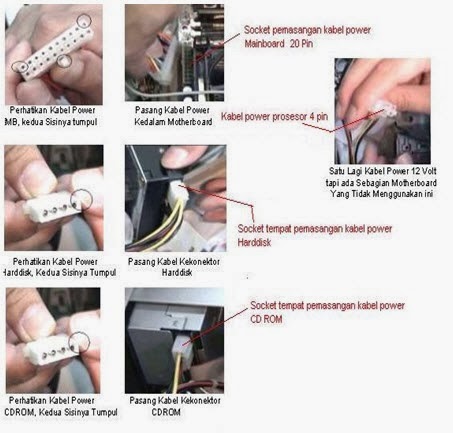
8. Pasang Kabel-kabel Motherboard
Sambungkan semua kabel-kabel yang tersedia pada power supply ke mainboard untuk memberikan daya. Atur sesuai gambar dibawah dan tinggalkan kabel untuk HDD dan ODD.


9. Pasang ODD (Optical Device Drive) seperti DVD dan HDD (Harddisk Drive)
Setelah kabel-kabel power supply terpasang pada mainboard, langkah selanjutnya adalah memasang Hard Drive pada casing. Sesuaikan masing-masing hard drive sesuai dengan ruangan drive pada casing (bays). Biasanya untuk DVD diletakkan pada casing bagian paling atas depan, sedangkan HDD terdapat bays tersendiri. Buka penutup bays drive pada casing dan kemudian pasang dan kencangkan baut-bautnya. Jika hard drive telah terpasang sempurna, kemudian colokkan kabel dari power supply ke masing-masing hard drive (gambar diatas).

10. Finishing/Penyelesaian
Nah, setelah semua kabel dan konektor telah tersambung, begitu pula dengan mainboard pada casing. Kini saatnya melakukan finishing dengan mengecek seluruh fungsi dari komponen-komponen yang telah dirakit menjadi sebuah komputer PC. Langkah-langkah pengecekan yang dapat anda lakukan adalah sebagai berikut:
a. Pasang penutup casing dengan sempurna menggunakan perkakas obeng.
b. Pasang kabel port VGA ke monitor dan colokkan kabel power monitor.
c. Colokkan kabel power CPU ke socket/saklar listrik dan nyalakan.

11. Test PC
Saat monitor dan PC dinyalakan, jika tak ada masalah, maka selanjutnya PC akan masuk pada mode POST dan anda tinggal melakukan pengaturan setting BIOS. Permasalahan yang sering terjadi adalah kesalahan pemasangan kabel, pemasangan komponen yang tidak pas dan lain sebagainya. Biasanya kesalahan tersebut akan langsung terdeteksi dan PC akan mengeluarkan tanda berupa bunyi beep dengan nada yang teratur. Periksa kembali pemasangan kabel dan cek posisi komponen-komponennya.

Jika unit sudah berjalan dengan normal, selanjutnya adalah setting BIOS dan instal Operating System. Jangan lupa juga untuk menyiapkan CD instalasi aplikasi dan driver dari komponen-komponen tersebut.

Itulah sedikit pembahasan mengenai tutorial merakit komputer serta mengenal perangkat keras atau hardware PC. Untuk semakin mempermudah anda dalam merakit sebuah komputer, pada kesempatan kali ini admin juga menyertakan video tutorial cara perakitan komputer. Selamat mencoba dan semoga berhasil.
sumber merakit komputer: http://dinda-dimas.blogspot.com


tutorial video : http://www.youtube.com/watch?v=2x8lgI-5im8


Baca Selengkapnya ....

Info KLX / D-tracker 150

Ganti kampas Rem depan dan belakang KLX D-tracker bisa diakalin :
-Kampas Rem Depan bisa diganti dengan Kampas Rem Depan Thunder 125
- Kampas Rem Belakang Bisa Diganti Dengan Kampas Rem Depan GL Pro
-Kampas Kopling Bisa Diganti Kampas Kopling Tiger Lebih Awet
Info info Aja support Info info Aja - Original design by Fadli | Copyright of info info aja.